18:14 2025
Lesetid: 9 min
Visste du at TikTok-brukere bruker nesten en time om dagen på appen? Det stemmer - omtrent 54 minutter av endeløs scrolling, videoer og tilfeldige møter.
Med all den tiden man tilbringer på nettet, er det lett å støte på folk man ikke vil ha i nærheten. Kanskje er det en spam-konto. Kanskje noen legger igjen kommentarer du helst ikke vil se. Eller kanskje du bare vil ha litt mer fred i feeden din.
Så hva er løsningen? Du blokkerer dem.
Her får du vite hvordan du gjør det - trinn for trinn - samt hva som skjer etterpå og hvordan du holder TikTok-området ditt trygt og stressfritt.
Forstå TikToks blokkeringsfunksjon
Blokkering på TikTok er som å lukke en dør - og låse den - slik at du og den andre personen ikke kan nå hverandre.
Når du blokkerer noen:
- Ingen av dere kan se hverandres innlegg eller profiler. De vises ikke i søkeresultatene dine.
- De kan ikke sende deg meldinger, og gamle chatter forsvinner fra begge innboksene.
- Videoene deres slutter å vises på For deg-siden din, og dine forsvinner fra deres.
Ganske enkelt, ikke sant? Men det er her det blir interessant - blokkering er ikke det eneste alternativet.
Muting
- Dette skjuler innholdet og varslene deres for deg. De kan fortsatt se og samhandle med innleggene dine, men du vil ikke se deres.
Begrensning
- Dette begrenser på en diskret måte hvordan de kommuniserer med deg. De forblir “synlige”, men kommentarene eller handlingene deres kan bli filtrert uten at de vet det.
Så hva bør du velge? Hvis du vil ha et rent brudd, er blokkering veien å gå. Hvis du bare trenger mindre støy uten å kutte båndene helt, kan det være nok å dempe eller begrense.
Hvordan blokkere noen på TikTok (mobilapp) - trinn for trinn
Blokkering på TikTok tar mindre enn et minutt når du vet hvor du skal lete. La oss gå gjennom det sammen.
1. Åpne TikTok-appen
Begynn med å åpne TikTok på telefonen din og logg inn hvis du ikke allerede er det.
2. Gå til profilen deres
Søk etter brukernavnet deres, eller trykk på navnet deres der det vises. Da kommer du rett til profilen deres.
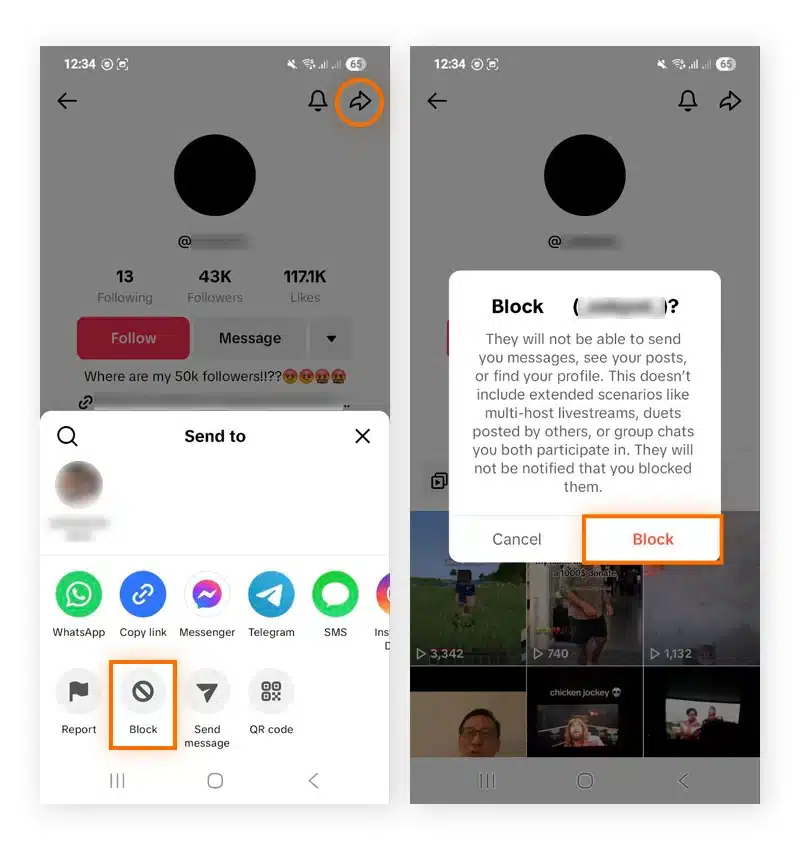
3. Trykk på Del-pilen
Ser du pilen som peker mot høyre øverst? Trykk på den. Dette åpner menyen med blokkeringsalternativet.
4. Velg “Blokker” og bekreft
Trykk på Blokk, og trykk deretter på Blokk igjen når TikTok ber deg om å bekrefte. Hvis du nå ser en “Fjern blokkering”-knapp der “Følg” pleide å være, har du gjort det riktig.
Hva skjer nå?
- Dere kan ikke se hverandres profiler eller innlegg.
- Meldingene stopper umiddelbart.
- De får ikke noe varsel, så du kan blokkere uten dramatikk.
Et kort notat
Noen guider nevner å trykke på tre prikker, men TikTok endret dette. Pilikonet er nå den raskeste måten å finne blokkeringsalternativet på.
Hvordan blokkere noen på TikTok (skrivebord)
TikTok er bygget for mobil, men du kan likevel blokkere noen fra datamaskinen din. Det tar bare noen få klikk.
1. Åpne TikTok i nettleseren din
Gå til TikTok.com og logg inn.
2. Besøk profilen deres
Søk etter brukernavnet deres, eller klikk på navnet deres der du ser det.
3. Klikk på Meny
Se etter de tre prikkene (⋯) eller delingspilen øverst i høyre hjørne av profilen deres.
4. Velg “Blokker”
Klikk Blokk, og klikk deretter på den igjen når TikTok ber deg om å bekrefte. Nå er det gjort.
Når du blokkerer dem, kan de ikke sende deg meldinger, se videoene dine eller finne profilen din.
Skrivebordsversjonen har ikke alle funksjonene til appen, men den gir deg likevel muligheten til å sette grenser når du trenger dem.
Slik opphever du blokkeringen av noen
Har du ombestemt deg? Kanskje du vil gi noen en ny sjanse. Det går raskt å oppheve blokkeringen på TikTok.
1. Åpne profilen din
Trykk på profilikonet nederst på skjermen.
2. Gå til Innstillinger og personvern
Trykk på menyen med tre linjer (☰) øverst i hjørnet, og velg deretter Innstillinger og personvern.
3. Finn den blokkerte listen din
Under Personvern, bla til du ser Sperrede kontoer. Trykk på den for å vise alle du har blokkert.
4. Trykk på “Fjern blokkering”
Ved siden av personens navn trykker du på Fjern blokkeringen. Bekreft hvis TikTok spør igjen. Det var det - de kan se profilen din igjen, og du kan se deres.
Raskt tips
Du kan også søke etter brukernavnet deres. Hvis du åpner profilen deres, viser TikTok en Fjern blokkeringen knappen der. Trykk på den, bekreft, og du er ferdig.

Hva skjer etter at du har blokkert noen
Når du blokkerer noen på TikTok, er det som om dere to trer ut av hverandres verden.
- Du kan ikke se deres innlegg, profil eller kommentarer - og de kan ikke se dine.
- Dere blir automatisk fjernet fra følgere.
- De kan ikke sende deg meldinger, kommentere, like eller følge deg igjen.
- Dine nye videoer vises ikke i deres feed, og deres vises ikke i din.
Hva med tidligere interaksjoner?
Blokkering sletter ikke historikken. Gamle kommentarer kan fortsatt være der, med mindre du sletter dem selv.
Direkte meldinger fungerer ulikt - noen ganger forsvinner chatten, andre ganger ser du fortsatt gamle meldinger. Uansett kan de ikke sende nye meldinger når du har blokkert dem.
Blokkering gir deg øyeblikkelig pusterom. Det holder TikTok-området ditt ryddig, slik at du kan fokusere på innholdet - og personene - du faktisk ønsker å se.
Tips for å håndtere interaksjoner på TikTok
Blokkering er ikke det eneste alternativet. TikTok gir deg verktøy for å kontrollere hvem som kan nå deg og hvordan de samhandler med innholdet ditt.
Juster hvem som kan nå deg
Du kan sette kontoen din til Privat slik at bare godkjente følgere ser videoene dine. Dette holder tilfeldige personer utenfor.
For direktemeldinger kan du velge å bare tillate dem fra venner - eller slå dem helt av hvis du foretrekker det.
Tamme kommentarer
Du bestemmer hvem som kan kommentere: alle, venner eller ingen. Du kan også filtrere bort visse ord slik at de aldri vises under videoene dine.
Begrens duetter og sting
Vil du ikke at fremmede skal bruke innholdet ditt? I Personvern > Gjenbruk av innhold, Velg hvem som kan duettere eller sy med videoene dine - alle, venner eller bare deg.
Du kan til og med endre denne innstillingen for individuelle videoer før eller etter at du legger dem ut.
Disse funksjonene hjelper deg med å ta kontroll over TikTok-området ditt. Mindre støy. Mer av det du faktisk ønsker å se og dele.
Feilsøking: Hvis du ikke kan blokkere noen
Hva om blokkeringsknappen ikke er der, eller TikTok bare ikke lar deg blokkere? Ikke få panikk - det finnes noen raske løsninger du kan prøve.
Oppdater appen og start den på nytt
Noen ganger er problemet bare en utdatert versjon. Åpne App Store eller Google Play og se etter oppdateringer. Når det er gjort, starter du TikTok - eller telefonen din - på nytt for å gi den en ny start.
Tøm hurtigbufferen og sjekk nettverket ditt
For mye lagrede data kan forårsake feil. Gå til Innstillinger og personvern > Frigjør plass, og trykk deretter på Klar ved siden av Cache.
Sjekk også internettforbindelsen din. Hvis Wi-Fi er tregt eller ustabilt, kan du bytte til mobildata eller tilbakestille ruteren.
Kontakt TikTok Support
Hvis ingenting fungerer, kan du rapportere problemet i appen. Gå til Innstillinger og personvern, trykk Rapporter et problem, og følg instruksjonene.
Konklusjon
Blokkering på TikTok er mer enn en knapp - det er en måte å beskytte plassen din på og holde feeden din slik du vil ha den.
Nå vet du hvordan du blokkerer og opphever blokkeringen av noen, hva som egentlig skjer etterpå, og hvordan du kan finjustere personvernet ditt slik at du slipper uønskede interaksjoner. Du har til og med et par raske løsninger i tilfelle blokkeringsalternativet nekter å fungere.
Det beste av alt? Du får velge hva som skal vises i TikTok-verdenen din. Det betyr mer av det innholdet du liker, og mindre av det du ikke liker.
Så bruk noen minutter på å sjekke innstillingene dine i dag. TikTok skal føles som ditt sted - gjør det til det.